
ハイセンスなカタログギフトと内祝いをお届けします。 | CONCENT コンセント














注目のキーワード
お返しを贈る
お祝いを贈る
その他のギフト
価格で選ぶ
ポイント・お支払いサービス
        

  


|
|
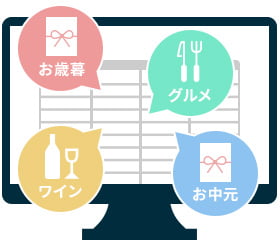
注文履歴ダウンロード&簡単注文CONCENTでは、お客様のご注文履歴をエクセルファイルとしてダウンロードできます。お歳暮をお贈りした方々にお中元を贈りたい時など、再び多数の方に贈りものをする際にこのリストを使うと注文手続きがスムーズにできます。ぜひご活用ください。
STEP1. データのダウンロードご注文履歴データのダウンロードは、マイページトップからできます。エクセルファイルを直接ダウンロードする場合と、メールに添付してダウンロードする場合の2つ方法がございます。お好きな方をお選びください。 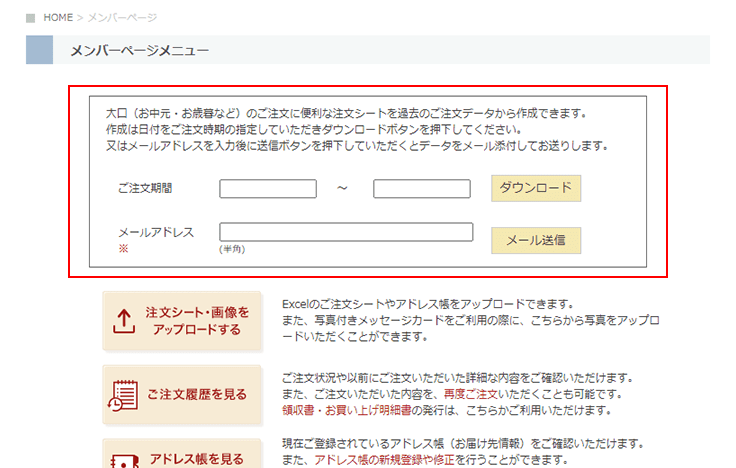
直接ダウンロードする場合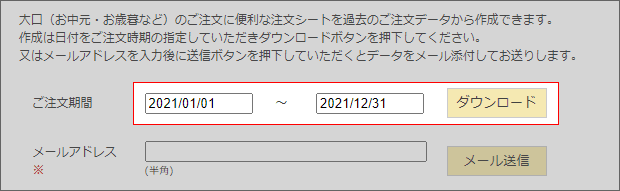
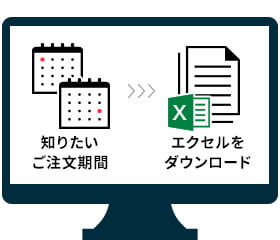
ご注文期間に、お知りになりたい期間の年月日を入力して「ダウンロード」ボタンをクリックしてください。すぐにエクセルファイルがダウンロードされます。 メールに添付してダウンロードする場合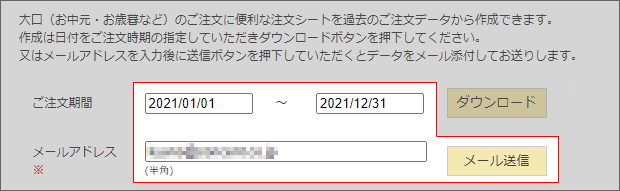
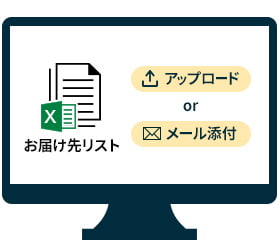
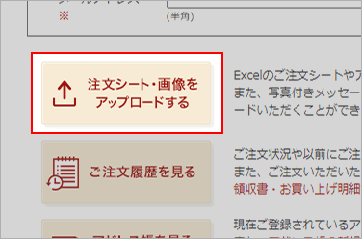
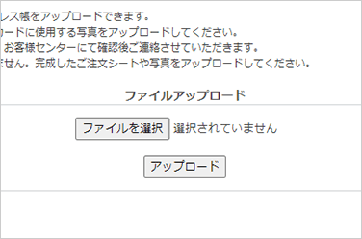
ご注文期間に、お知りになりたい期間の年月日を入力します。つぎにメールアドレスを入力して「メール送信」ボタンをクリックしてください。すると、パスワード付きのZIPファイルが添付されたメールが届きますので解凍してファイルをご確認ください。 STEP2. データの確認・編集ご注文履歴データのエクセルファイルは、編集が可能です。毎年季節のご挨拶をお贈りする方のリストとして活用したり、結婚・出産のお祝い返しをした方たちへギフトを贈る際など、再び多数の方へ贈りものをしたい時などにこちらのエクセルファイルを活用すれば、そのまま注文シートのお届け先リストとしてご利用いただけます。 エクセルファイルの見方A~E列:ご注文情報 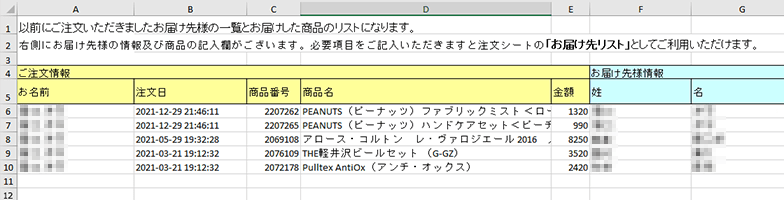
F~U列:お届け先様情報 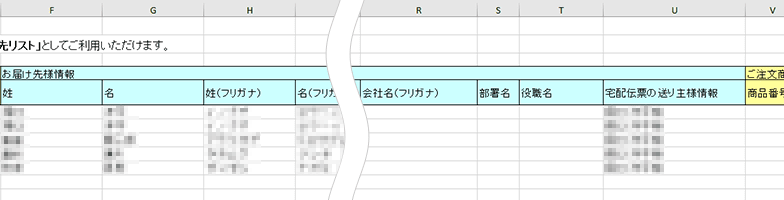
V~AK列:ご注文商品 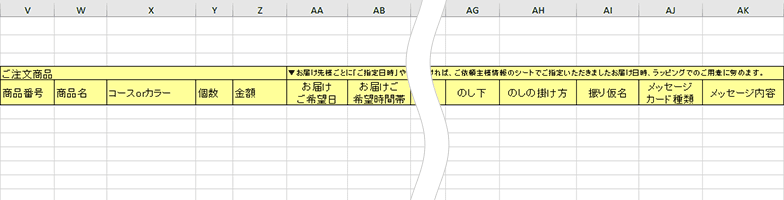
|
 カタログギフト
 内祝い・お返し
 香典返し・ご法要
 法人ビジネスギフト











|
|
|
|

お客様の個人情報は、プライバシー保護のためSSL暗号化通信で送信しています。

東京都港区南麻布5-2-32 興和広尾ビル2F
日比谷線 広尾駅 徒歩約3分
カタログギフトとハイセンスな贈り物や内祝い(結婚内祝い・出産内祝い)